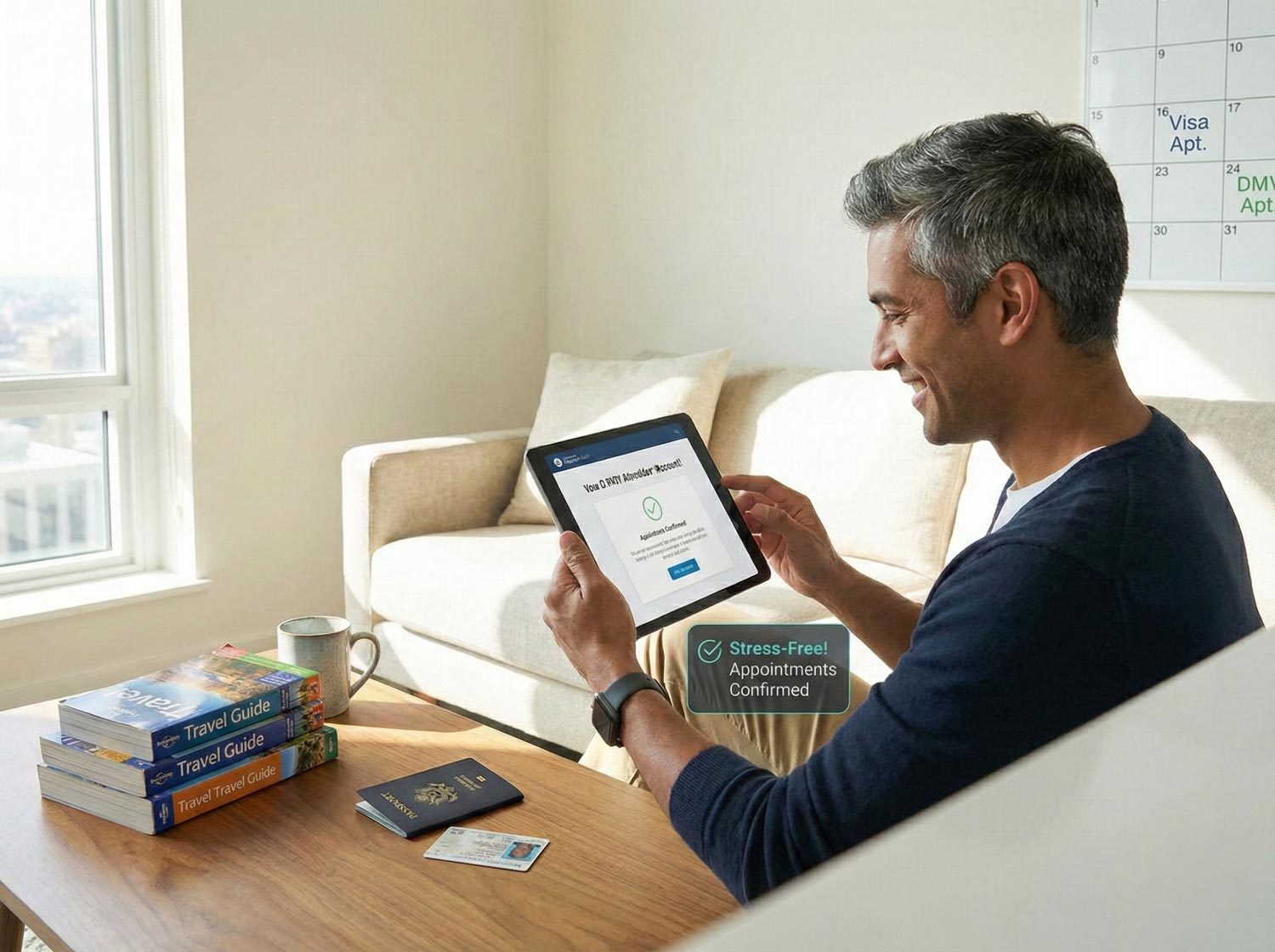
Der ultimative Guide: Visa- & Behördentermine sichern (ohne Stress)
Wenn Sie kürzlich versucht haben, einen Visa-Termin, eine Passverlängerung oder eine Führerscheinprüfung zu buchen, kennen Sie das Problem. Sie loggen sich ein, klicken auf „Termin vereinbaren" und sehen einen Kalender, der für die nächsten sechs Monate komplett grau ist.
Das ist frustrierend, stressig und kann sogar Reisepläne verzögern oder Ihren Führerschein gefährden. Die meisten Menschen schauen morgens und abends manuell auf der Website nach und hoffen auf ein Wunder.
Aber es geht besser. Sie brauchen kein Glück – Sie brauchen Automatisierung.
Das Geheimnis: Termine werden zufällig freigegeben
Behörden-Buchungssysteme (wie VFS Global, TLSContact oder lokale Bürgeramt-Portale) sehen oft voll aus, aber der Kalender ist tatsächlich sehr dynamisch. Slots werden ständig frei – aus zwei Gründen:
Stornierungen: Jemand storniert seinen Termin für morgen. Der Slot geht sofort zurück ins System.
Batch-Freigaben: Behörden geben oft neue Terminblöcke zu zufälligen Zeiten unter der Woche frei, nicht nur montags.
Das Problem? Diese Slots sind innerhalb von Minuten vergeben. Wenn Sie nicht genau in dem Moment auf den Bildschirm schauen, in dem ein Slot grün wird, verpassen Sie ihn.
So automatisieren Sie die Suche mit visuellem Monitoring
Mit ViewCel verwandeln Sie Ihren Computer in einen 24/7-Terminjäger. So richten Sie es für jeden Buchungskalender ein.
Schritt 1: Navigieren Sie zur Kalenderseite
Klicken Sie sich durch die Behörden-Website bis zur Seite mit dem Kalender oder der Meldung „Keine Termine verfügbar". Kopieren Sie diese URL.
Schritt 2: Definieren Sie den „Trigger"-Bereich
Fügen Sie die URL in ViewCel ein. Nun haben Sie eine strategische Wahl:
Szenario A (Kalenderansicht): Wenn Sie einen Kalender sehen, in dem belegte Tage grau und freie Tage grün (oder blau) sind, zeichnen Sie Ihren Überwachungsrahmen um die gesamte Monatsansicht. Wenn ein grauer Pixel grün wird, erkennt ViewCel die visuelle Änderung und benachrichtigt Sie.
Szenario B (Textmeldung): Wenn die Seite einfach „Keine Termine verfügbar" anzeigt, zeichnen Sie Ihren Rahmen um diesen Text. Wenn er sich in „Wählen Sie eine Zeit" ändert, erhalten Sie eine Benachrichtigung.
Schritt 3: Frequenz und Sicherheit (Wichtig!)
Behörden-Websites sind empfindlich gegenüber „Bots". Wenn Sie die Seite alle 5 Sekunden aktualisieren, könnte Ihre IP-Adresse gesperrt werden.
Empfehlung: Stellen Sie das Prüfintervall auf „Alle 15 Minuten" oder „Alle 30 Minuten" ein. Das ist häufig genug, um Stornierungsslots zu erwischen, aber langsam genug, um wie normaler Benutzerverkehr auszusehen. ViewCel läuft in der Cloud – Sie müssen Ihren Browser nicht geöffnet lassen.
Was tun, wenn die Benachrichtigung kommt?
Stellen Sie sicher, dass Ihre E-Mail-Benachrichtigungen auf Ihrem Smartphone ankommen. Wenn die Benachrichtigung eintrifft:
Klicken Sie sofort auf den Link.
Haben Sie Ihre Login-Daten im Browser gespeichert (Autofill).
Buchen Sie den Slot sofort. Nicht zögern!
Schluss mit Warten
Ob Schengen-Visum, Führerscheinprüfung oder Global Entry Interview – Automatisierung verschafft Ihnen den Vorteil. Hören Sie auf zu stressen und lassen Sie den Monitor die Arbeit machen.